计算机MAC地址为空?手把手教您查看电脑对的节MAC地址
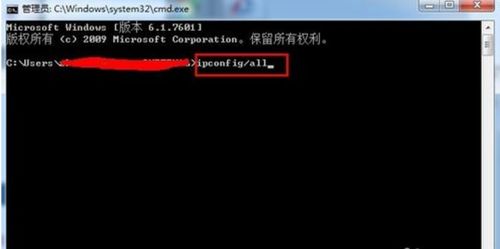
当您发现计算机的MAC地址显示为空时,这通常意味着网卡驱动程序或系统配置可能出现故障,但无需担心,您仍然可以通过以下几种方法查找到真正的物理地址。MAC地址(Media Access Control Address)是每块网卡出厂时固化的唯一标识,操作系统通常在底层会有记录。以下适用于Windows和macOS系统的详细步骤。\n\n### 1. 通过命令提示符(Windows)\n- 按下键盘 Win + R 打开运行窗口,输入 cmd 并回车。\n- 在命令提示符窗口中,输入以下命令:ipconfig /all\n- 按下回车后会显示大量网络信息。请找到“……有线局域网适配器 以太网”或“无线局域网适配器 Wi-Fi”之类的段落。\n- 每一段中会有一个项目叫“物理地址”(Physical Address),格式像“00-1A-2B-3C-4D-5E”,这就是您网卡的MAC地址。若是空值,则可以跳过卡顿并尝试下一种方法。\n\n### 2. 显示高级设置中的硬件ID\n- 打开 设备管理器:右键点击“开始”按钮,选择“设备管理器”。\n- 展开“网络适配器”列表,您会看到您的有线和无线网卡名称。\n- 右键点击网卡名,选择“属性”。弹出窗口切换到 “详细信息” 选项卡。\n- 在“属性”下拉菜单中,选择 “硬件 ID” 或 “有线用于连接的 MAC 地址”(Windows 10/11提供了更精确的字段)。查看这里的值就能绕过Drva错误导致的空情况。\n\n### 3. 通过注册表搜索深层存储\n- 若当前列表空空,可以通过注册表查找。按下 Win + R,输入 regedit 打开注册表编辑器。\n- 依次导航至 HKEY<em>LOCAL</em>MACHINE\\SYSTEM\\CurrentControlSet\\Control\\Class\\{4D36E972-E325-11CE-BFC1-08002BE10318} (如果找不到可直接复制大括号这一串\n - 找到数值包含“E3B \\“某个端口\\”然后双击左侧各子项”——)\n- 温馨提示 这个方法比较专业且涉及数据安全意识,不确定情况下不推荐随意删钱 因此优先考虑命令以及使用高级(Dev Conpy快速)的工具免错析。\n\n### 4. 借助轻量工具或读取物理设备(macOS 操作系统)\n- 针对Apple计算机,MAC的赋值可以在 < System Settings → Network → Advanced → Hardware 查看以太网的内检数字结果在表格命名为约AA:BB:以及十值 )。Wi–Fi版本的也可以进入雷模式关联合设置拾以检索。运行以下条目: 打开终端 运行指令 `curl ipay.cn.org? mac-hard工具”简化流程并实现现实取证。 若驱似乎偏于卡也,电脑曾搬走修改硬改也可视为正常特征。”)?? ,最后建议上网探速:登陆为通常存储原始MAC该可以采集成功.}